
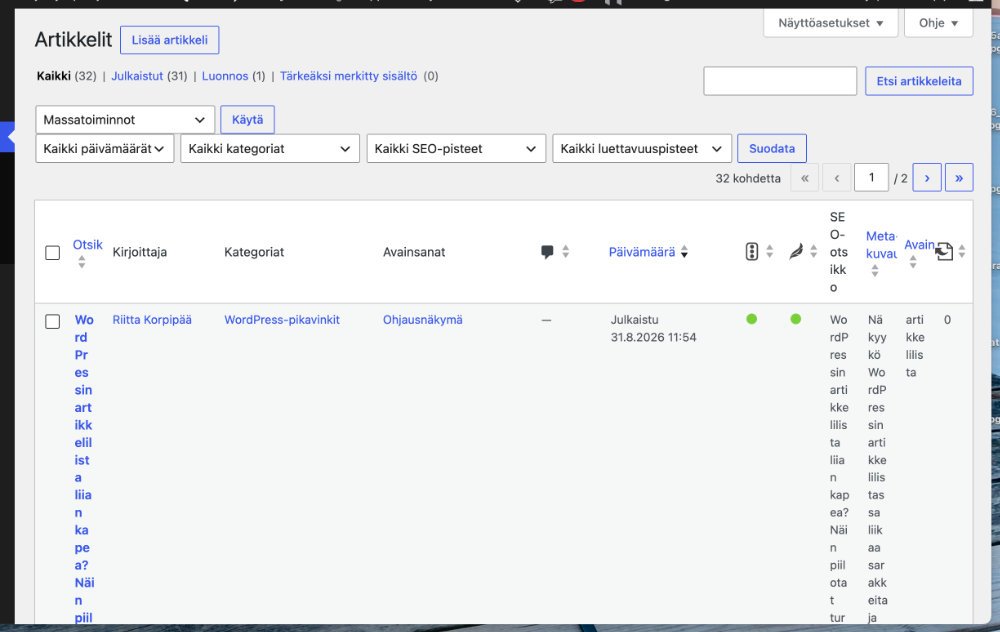
Näkyykö WordPressin ylläpidon artikkelilistassa liian monta saraketta? Kun otsikot, kategoriat ja muut tekstit venyvät kapeina pystysuuntaan, voit korjata näkymän piilottamalla tarpeettomat sarakkeet. Kyse ei yleensä ole WordPressin viasta. Artikkelien listaukseen on vain kertynyt enemmän sarakkeita kuin näytölle mahtuu järkevästi.
Miksi WordPressin artikkelilista menee liian kapeaksi?
Avaa WordPressin ylläpidossa Artikkelit → Kaikki artikkelit. Artikkelien otsikoiden rinnalla voi näkyä esimerkiksi:
- kirjoittaja
- kategoriat
- avainsanat
- kommentit
- päivämäärä
- hakukoneoptimointiin liittyviä tietoja
- kieliversioita
- lisäosien lisäämiä omia sarakkeita.
Kun sarakkeita on paljon, WordPress yrittää mahduttaa ne kaikki samalle riville. Jokaiselle sarakkeelle jää vain vähän tilaa, jolloin esimerkiksi artikkelien otsikot ja kategoriat voivat venyä pitkiksi pystysuuntaisiksi tekstipötköiksi.
Turhien sarakkeiden piilottaminen Näyttöasetuksista
Avaa WordPressin ylläpidossa:
Artikkelit → Kaikki artikkelit
Katso sivun oikeaa yläkulmaa. Siellä on painike Näyttöasetukset. Joissakin WordPressin kieliversioissa painikkeen nimi voi olla Näyttövalinnat.
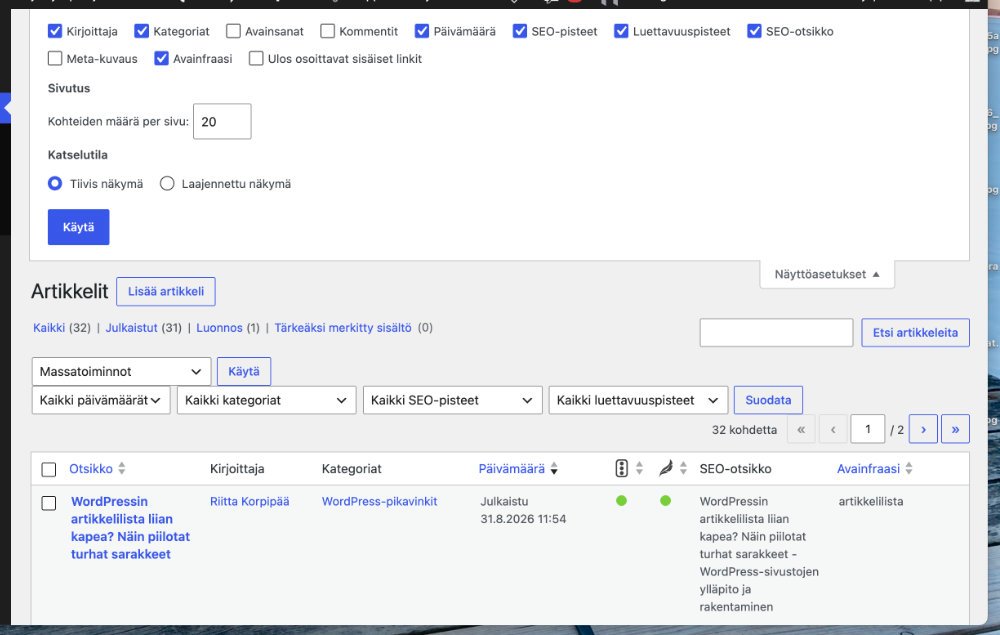
Klikkaa painiketta. Sen alta avautuu luettelo sarakkeista, joita artikkelien listauksessa voidaan näyttää.
Poista valinta niistä sarakkeista, joita et tarvitse päivittäisessä työssäsi. Voit yleensä piilottaa esimerkiksi:
- kirjoittajan, jos sivustolla on vain yksi kirjoittaja
- avainsanat
- kommentit, jos kommentointi ei ole käytössä
- tarpeettomat SEO-lisäosan sarakkeet
- muiden lisäosien lisäämät tiedot, joita et käytä artikkelien selaamiseen.
Useimmiten artikkelilistassa kannattaa pitää näkyvissä ainakin:
- artikkelin otsikko
- kategoriat
- julkaisupäivämäärä.
Muut sarakkeet voit valita oman tarpeesi mukaan.
Muutokset tulevat voimaan heti, eikä niitä yleensä tarvitse tallentaa erikseen. Voit sulkea Näyttöasetukset klikkaamalla painiketta uudelleen. Katso alla tilanne ennen ja jälkeen muutoksen.
Näkymä ennen korjausta:
Näkymä korjauksen jälkeen:
Poistaako sarakkeen piilottaminen tietoja?
Sarakkeen piilottaminen ei poista mitään sivustolta tai artikkeleista. Se vaikuttaa ainoastaan siihen, mitä tietoja näet WordPressin ylläpidon artikkelilistassa.
Jos tarvitset piilotetun sarakkeen myöhemmin takaisin, avaa Näyttöasetukset uudelleen ja lisää valintamerkki sarakkeen kohdalle.
Entä jos WordPressin artikkelilista on edelleen ahdas?
Jos artikkelilista näyttää sarakkeiden karsimisen jälkeenkin liian kapealta, tarkista myös seuraavat asiat:
- Onko selainikkuna tavallista kapeampi?
- Onko selaimen zoomaus suurennettu?
- Voisitko pienentää WordPressin vasemmanpuoleisen ylläpitovalikon sen alareunassa olevasta nuolipainikkeesta?
- Näkyykö listauksessa vielä jonkin lisäosan lisäämiä tarpeettomia sarakkeita?
Palaa tarvittaessa Näyttöasetuksiin ja poista vielä muutama tarpeeton valinta.
Pieni asetus, mutta kummasti helpompi hengittää – sekä artikkelilistan että sen käyttäjän.